WebView 이미지 Carousel 성능 개선 기록
| 작성일 | 2025년 12월 27일 |
|---|---|
| 수정일 | 2026년 01월 10일 |
| 카테고리 | 기술 |
| 태그 | |
| 원본 | https://croot.notion.site/2d66063e65908069810af233c26a8dc8 |
문제 상황
카드 관리 페이지(/manage-my-card)에서 Swiper를 사용한 카드 슬라이드를 구현했습니다. 새로운 디자인 이미지를 전달받아 적용하는 과정에서 사용자 조작 시 버벅거림이 심해지는 성능 문제를 발견했습니다.
증상
- 사용자 경험: 카드 전환 시 눈에 띄는 버벅거림
- 슬라이드 전환 시 심한 Frame Drop 현상
- 특히 저사양 기기에서 사용 불가 수준
- Android LogFilter에서 Repainting 경고 감지 ⚠️
핵심 질문
“같은 이미지인데, 포맷(SVG vs PNG)과 렌더링 방식(background vs img tag)에 따라 성능이 달라질까?”
이 질문에 답하기 위해 체계적인 성능 테스트를 진행했습니다.
테스트 설계
테스트 조합
4가지 조합을 비교 테스트했습니다:
| # | 이미지 포맷 | 렌더링 방식 | 구현 방법 |
|---|---|---|---|
| 1 | PNG | <img> tag |
HTML img 요소 |
| 2 | PNG | CSS background | background-image |
| 3 | SVG | <img> tag |
HTML img 요소 |
| 4 | SVG | CSS background | background-image |
측정 지표
- 평균 FPS
- 최저 FPS
- Frame Drop (횟수 및 비율)
- Jank Score (ms)
- Jank Score per second (ms)
💡 초기에는 Core Web Vitals(LCP, FID, CLS)도 고려했으나, 슬라이드 전환 성능 측정에는 프레임 기반 지표가 더 적합하다고 판단하여 제외했습니다.
테스트 방식
초기 접근
Claude를 활용해 4가지 조합(PNG/SVG × img/background)을 한 페이지에서 비교할 수 있는 테스트 페이지를 빠르게 작성했습니다.
테스트 결과 정량화를 위해 FPS를 이용하여 jankScore를 도출해 비교 하였습니다.
jankScore 계산식:
const targetFrameTime = 16.67;  // 60fps 기준 프레임 시간 (ms)

if (delta > targetFrameTime) {
  const jank = delta - targetFrameTime;
  jankScore += jank;
}
설명:
- targetFrameTime: 60fps 기준 한 프레임당 목표 시간 = 16.67ms (1000ms / 60)
- delta: 실제 프레임 간 경과 시간
- jank: 목표 시간을 초과한 시간 =
delta - 16.67ms - jankScore: 모든 초과 시간의 누적 합계 (ms)
1차 개선: 극한 조건 적용
초기 테스트에서는 조합 간 성능 차이가 뚜렷하게 나타나지 않았습니다. 실제 사용 환경보다 가혹한 조건에서 병목을 드러내기 위해 다음 요소를 추가했습니다:
- 다중 카드 동시 렌더링 (카드 수 증가)
box-shadow,filter: blur()등 GPU 부하 효과transform,opacity애니메이션 적용
2차 개선: 스크롤 연동 테스트로 전환
극한 조건 적용 후에도 정적 상태에서는 차이가 미미했습니다. 그러나 스크롤 동작 시 프레임 드롭이 급격히 증가하는 것을 확인했습니다. 실제 Swiper 사용 패턴을 반영하여, 스와이프 동작마다 스크롤이 함께 발생하도록 테스트를 설계했습니다.
최종 테스트 시나리오
- 테스트 방식(이미지 포맷 + 렌더링 방식) 설정 후 “테스트 적용” 클릭
- “측정값 초기화” 클릭 후 “자동 테스트 시작” 클릭
- 자동으로 스와이프 50회 수행 (매 스와이프마다 스크롤 연동)
- 측정 종료 후 결과 확인 및 기록
- 각 조합별 3회 반복 → 평균값 산출
💡 스와이프와 스크롤을 연동한 이유: 실제 카드 관리 페이지에서는 카드 전환 시 화면 스크롤이 함께 발생합니다. 스크롤은 reflow/repaint를 지속적으로 유발하여 렌더링 방식 간 성능 차이를 명확히 드러냅니다.
테스트 환경
Device 1: Galaxy A16
- OS: Android 16
- Browser 1: Samsung Internet 29
- Browser 2: Google Chrome 143
Device 2: iPhone 11 Pro
- OS: iOS 18.5
- Browser: Safari
Device 3: Redmi Note 13
- OS: 2.0.208
- Browser 1: Mi Browser 14.48.2
- Browser 2: Google Chrome 143
테스트 구현
Case 1. PNG + <img> tag
<div class="card png-img">
  <img src="/img/card/img_nfc@2x.png"
       srcset="/img/card/img_nfc.png 1x,
               /img/card/img_nfc@2x.png 2x,
               /img/card/img_nfc@3x.png 3x"
       alt="Card">
  <div class="card-content">
    <div class="card-number">1234 5678 9012 3456</div>
    <div class="card-name">Athens Metro Card</div>
  </div>
</div>
Case 2. PNG + CSS Background
<div class="card png-bg" style="background-image: url(/img/card/img_nfc@2x.png);">
  <div class="card-content">
    <div class="card-number">1234 5678 9012 3456</div>
    <div class="card-name">Athens Metro Card</div>
  </div>
</div>
Case 3. SVG + <img> tag
<div class="card svg-img">
  <img src="/img/card/img_nfc.svg" alt="Card">
  <div class="card-content">
    <div class="card-number">1234 5678 9012 3456</div>
    <div class="card-name">Athens Metro Card</div>
  </div>
</div>
Case 4. SVG + CSS Background
<div class="card svg-bg" style="background-image: url(/img/card/img_nfc.svg);">
  <div class="card-content">
    <div class="card-number">1234 5678 9012 3456</div>
    <div class="card-name">Athens Metro Card</div>
  </div>
</div>
테스트 결과
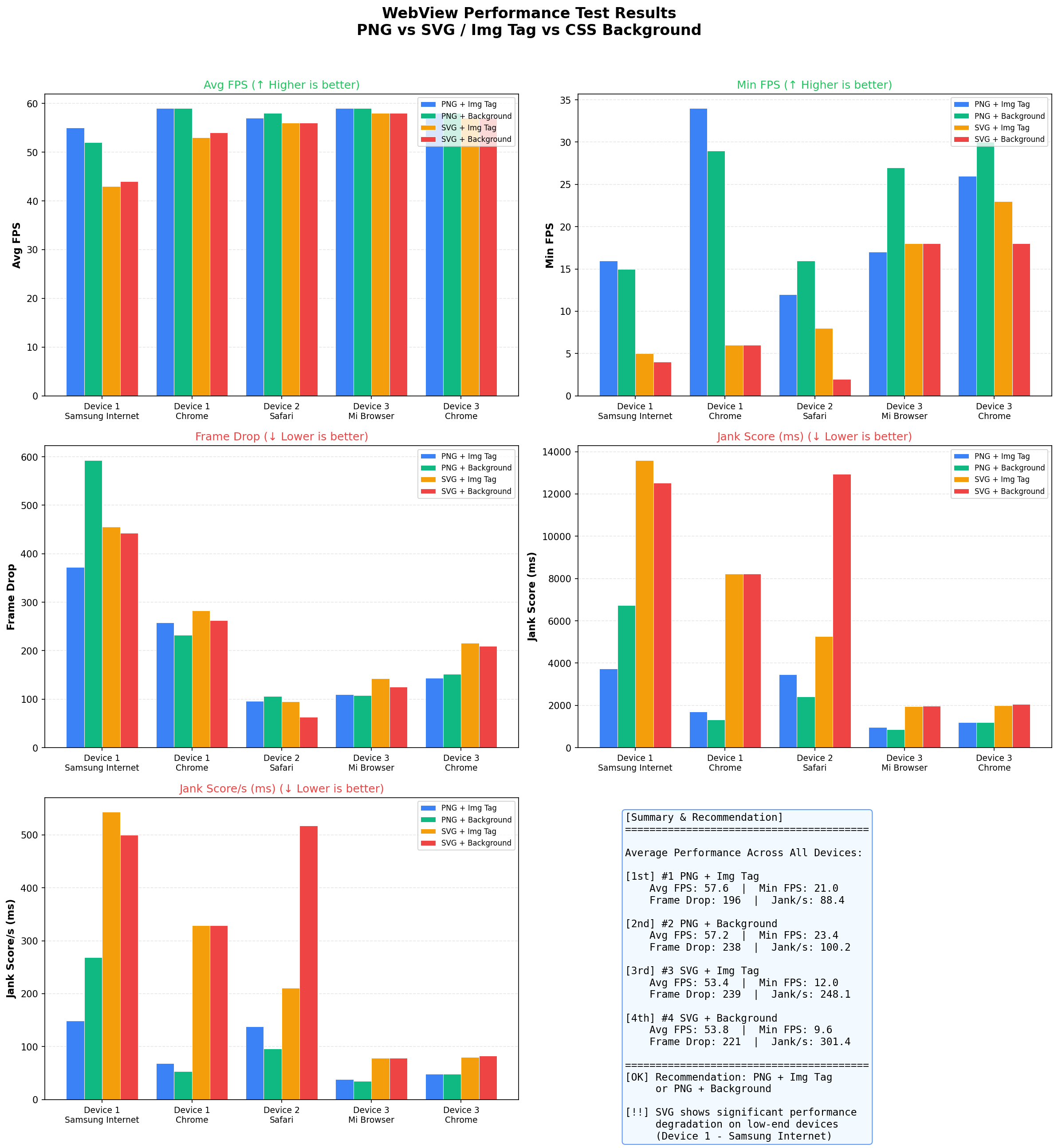 image.png
Device 1 - Samsung Internet
| 지표 | PNG + Img Tag | PNG + Background | SVG + Img Tag | SVG + Background |
|---|---|---|---|---|
| 평균 FPS | 55 | 52 | 43 | 44 |
| 최저 FPS | 16 | 15 | 5 | 4 |
| Frame Drop | 372 (124.0%) | 593 (197.7%) | 456 (152.0%) | 443 (147.7%) |
| Jank Score (ms) | 3734 | 6729 | 13599 | 12518 |
| Jank Score/s (ms) | 149.25 | 268.83 | 543.27 | 500.03 |
Device 1 - Google Chrome
| 지표 | PNG + Img Tag | PNG + Background | SVG + Img Tag | SVG + Background |
|---|---|---|---|---|
| 평균 FPS | 59 | 59 | 53 | 54 |
| 최저 FPS | 34 | 29 | 6 | 6 |
| Frame Drop | 258 (86.0%) | 232 (77.3%) | 283 (94.3%) | 263 (87.7%) |
| Jank Score (ms) | 1703 | 1331 | 8222 | 8223 |
| Jank Score/s (ms) | 68.08 | 53.23 | 328.55 | 328.7 |
Device 2 - Apple Safari
| 지표 | PNG + Img Tag | PNG + Background | SVG + Img Tag | SVG + Background |
|---|---|---|---|---|
| 평균 FPS | 57 | 58 | 56 | 56 |
| 최저 FPS | 12 | 16 | 8 | 2 |
| Frame Drop | 96 (32.0%) | 106 (35.3%) | 95 (31.7%) | 63 (21.0%) |
| Jank Score (ms) | 3462 | 2405 | 5271 | 12948 |
| Jank Score/s (ms) | 138.27 | 96.04 | 210.48 | 517.09 |
Device 3 - Mi Browser
| 지표 | PNG + Img Tag | PNG + Background | SVG + Img Tag | SVG + Background |
|---|---|---|---|---|
| 평균 FPS | 59 | 59 | 58 | 58 |
| 최저 FPS | 17 | 27 | 18 | 18 |
| Frame Drop | 110 (36.7%) | 108 (36%) | 143 (47.7%) | 125 (41.7%) |
| Jank Score (ms) | 963 | 869 | 1956 | 1970 |
| Jank Score/s (ms) | 38.49 | 34.76 | 78.18 | 78.8 |
Device 3 - Google Chrome
| 지표 | PNG + Img Tag | PNG + Background | SVG + Img Tag | SVG + Background |
|---|---|---|---|---|
| 평균 FPS | 58 | 58 | 57 | 57 |
| 최저 FPS | 26 | 30 | 23 | 18 |
| Frame Drop | 144 (48%) | 152 (50.7%) | 216 (72%) | 210 (70%) |
| Jank Score (ms) | 1198 | 1199 | 2004 | 2063 |
| Jank Score/s (ms) | 47.9 | 47.95 | 80.11 | 82.5 |
결과 요약
| 순위 | 조합 | 특징 |
|---|---|---|
| 1 | PNG + img tag | 전 브라우저에서 가장 안정적인 FPS, 낮은 Jank Score |
| 2 | PNG + background | img tag 대비 소폭 성능 저하, 실사용 체감 차이 미미 |
| 3 | SVG + background | PNG 대비 2~4배 높은 Jank Score |
| 4 | SVG + img tag | 최저 FPS 급락 현상, Android에서 특히 불안정 |
핵심 발견
- SVG는 매 프레임 재계산으로 인해 스크롤/애니메이션 시 성능 저하 심각
- PNG는 디코딩 후 GPU 캐시를 활용하여 일관된 성능 유지
- Samsung Internet이 Chrome 대비 SVG 처리 성능이 현저히 낮음
- Mi Browser가 예상보다 성능이 좋다(?)
결론 및 적용
선택한 방식: PNG + CSS background (image-set)
테스트 결과 PNG + img tag가 가장 좋은 성능을 보였으나, 다음 이유로 PNG + CSS background를 선택했습니다:
- Side-effect 최소화: 기존 마크업 구조 유지
- 성능 차이 수용 가능: img tag와 background 간 실사용 체감 차이 미미
- 반응형 대응: image-set으로 DPI별 이미지 자동 선택
개선 결과
- 카드 전환 시 버벅거림 해소
- Android 저사양 기기에서도 원활한 사용 가능
- Repainting 경고 해소
참고: 기술적 분석
SVG 렌더링 과정
flowchart LR
  A[XML 파싱] --> B[DOM 트리 생성]
  B --> C[Style 계산]
  C --> D[Path 계산]
  D --> E[Rasterization]
  E --> F[GPU 전송]
  F --> G[Composite]
PNG 렌더링 과정
flowchart LR
  A[PNG 파일 로드] --> B[디코딩]
  B --> C[픽셀 버퍼 생성]
  C --> D[색상 변환]
  D --> E[GPU 텍스처 업로드]
  E --> F[Composite]
핵심 차이:
- SVG는 매 프레임마다 파싱 → Path 계산 과정 반복
- PNG는 최초 한 번만 디코딩, 이후 GPU 캐시 사용
CSS background vs img tag
background-image 처리 과정
flowchart LR
  A[Style 재계산] --> B[Repaint 대상 결정]
  B --> C[이미지 로드]
  C --> D[디코딩]
  D --> E[Rasterization]
  E --> F[Paint]
  F --> G[GPU 업로드]
  G --> H[Composite]
img tag 처리 과정
flowchart LR
  A[HTML Parsing] --> B[DOM Tree 생성]
  B --> C[CSSOM 생성]
  C --> D[Render Tree 생성]
  D --> E[Layout]
  E --> F[이미지 로드]
  F --> G[디코딩]
  G --> H[Rasterization]
  H --> I[Paint]
  I --> J[GPU 업로드]
  J --> K[Composite]
실제 차이:
background-size: cover,background-position고정 시 성능 차이 미미- Modern browser는 background도 별도 레이어로 최적화
« LLM 학습 파이프라인
Vertical SaaS란? »